Ads 468x60px

Kamis, 25 Desember 2014

Cara Mengamankan Flashdisk Dari Serangan Virus


Saat ini Virus komputer sudah benar-benar canggih dan jumlahnya yang sudah teramat banyak Dengan beragam jenis yang ter-dapat di seluruh dunia ini. Metode-metode yang di jalankan oleh sang Virus itu pun bermacam-macam hingga kita sering dibuat lengah dan tertipu berkali-kali oleh Virus itu, buat orang awam mungkin tidak akan menyadari kalau PC miliknya yang tiba-tiba menjadi berat, laju Pc menjadi tersendat-sendat dan amat mengganggu kita saat mengerjakan sesuatu di sebuah PC.

Dan metode penyebaran virus itu sendiri bermacam-macam dari file yang kita download di internet hingga pada media penyimpanan External seperti Hardisk External, Flashdisk, memory card, dan media-media penyimpanan lainnya.
Saya memang bukan ahli virus tapi saya sering menjumpai media-media penyimpanan saya sendiri ataupun dari teman saya yang di dalam-nya terdapat sebuah virus dan akan menyebar bila di colokkan ke sebuah komputer sehingga saya sedikit tahu cara penanggulangan-nya.. nah Disini saya akan memberikan tips bagaimana cara mencegah virus masuk ke flashdisk, HD external ataupun Memory Card.

Biasa-nya Flashdisk akan terkena file yang mengandung virus setelah flashdisk itu di colokkan ke pc yang telah ter-infeksi virus lalu flashdisk tersebut akan menyebarkan virus tersebut apabila di colok-kan ke Pc lainnya, Dan metode penyebaran-nya salah satunya si virus tersebut akan menanam-kan file autorun.inf dan Folder Recycler terutama virus yang berjenis  W32/RAMNIT dan variant2-nya.
Sebelumnya pastikan dulu flashdisk kamu masih bersih setelah itu buatlah file autorun.inf buat dengan memakai notepad pertama klik kanan New>> Text Document lalu buka notepad tersebut biarkan kosong terus save As pada File name beri nama autorun.inf dan pada Save As Type pilih All Files kemudian Save.
terus buat file bertuliskan Recycler pada flashdisk kamu caranya klik kanan new>> File atau bisa juga memakai notepad seperti cara di atas tapi jangan memakai extesion cukup nama Recycler saja.
Setelah kedua file tadi kita buat lalu buka command prompt ketik start>> run ketikkan cmd, setelah jendela command prompt tampil ketik Drive Flash disk kita misal nya flashdisk kita berada di drive J ketik J: kemudian enter setelah itu ketik attrib +s +r +H autorun.inf  Dan Ketik juga attrib +s +r +H Recycler
Dan kedua file itu Menjadi tersembunyi dan menjadi Read only jadi biasanya virus tidak bisa mengganti dan menulis di kedua file tersebut coba saja kamu buka file autorun.inf lalu ketikkan sesuatu trus save.. atau kamu buat folder dengan nama recycler di flashdisk kamu.. nah jadi virus tidak bisa mengganti ataupun menulis di file-file tersebut.
Tapi file virus nya kemungkinan besar masih bisa tersimpan pada flashdisk kamu, Penanggulangan-nya setelah flashdisk di colok-kan ke Pc di explorer menuju ke menu Tools>> Folder Options lalu ke Tab View lalu cari Hidden Files and Folders pilih Show hidden files and folders, hilang-kan tanda ceklis pada Hide extension for know file types & hide protected operating system files setelah itu klik OK,

sekarang lihat pada Drive Flashdisk kamu bila ada file mencurigakan seperti folder ber extension .exe kemungkinan besar itu sebuah virus Hapus saja tapi hati-hati jangan sampai ter-Double klik bisa-bisa kamu sendiri yang menjalankan virus tersebut klik kanan saja pada file tersebut lalu delete.
Tambahan Nonaktifkan juga fungsi autorun nya caranya Start>> Run dan ketik Regedit kemudian cari tulisan ini HKEY_CURRENT_USER\Software\Microsoft\Windows\CurrentVersion\Policies\Explorer
lalu Klik dua kali pada NoDriveTypeAutoRun dan masukkan angka 95 pada Value Data.

Tapi ini tidak berlaku pada semua jenis Virus karena setiap hari-nya banyak Virus-virus baru bermunculan jadi Tetap selalu waspada..

baca juga artikel seputar agama islam

Cara Membuat Bootable Flashdisk Install Ulang Tanpa Software

Untuk sahabat Belajar llmu Komputer yang belum mengetahui bagaimana cara membuat flashdisk agar bisa dipakai untuk menginstall ulang windows, sebagian dari teman teman blogger admin juga berargumen bahwa instalasi windows lewat flashdisk memang lebih mudah, bahkan sebagain menyatakan lebih aman karena bisa mengatasi file corrupt jika menggunakan CD/DVD Installer windows yang rentan rusak karena mudah tergores.
Lalu apakah bootable flashdiks ini aman untuk install ulang windows? tenang saja gan, selama flashdisk yang digunakan sebelum instal ulang dipatikan steril dari virus, bahkan sangat direkomendasikan untuk melakukan format flashdisk sebelum digunakan untuk menginstall windows.
Kembali ke topik kita tentang Cara Membuat Bootable Flashdisk tanpa software ini terbukti bekerja, jadi sobat tinggal meluangkan sedikit waktu saja untuk melakukan langkah langkah seperti yang akan ane urai dibawah ini nantinya, Harap bersabar, mungkin proses bootable sedikit memakan waktu juga.
Sebagai contoh perbandingan, jika ada perbedaan tipis mungkin. Saya menggunakan Windows 8.1 untuk membuat bootable Flashsdisk ini, saya rasa tidak berbeda dengan windows versi yang lainya :
Langkah Langkah Mudah Cara Membuat Bootable Flashdisk :
  • Masukkan/Colokkan Flashdisk Ke Port yang sudah disediakan
  • Masuk ke Command Prompt/CMD, jika menggunakan win. 8 bisa masuk saja ke start screen dan ketikan CMD, pilih command Prompt dan tekan enter
  • Setelah CMD terbuka, Ketikan : DISKPART dan tekan Enter, hingga Muncul Gambar (Lihat Gambar 1)
  • Lalu ketikan lagi LIST DISK dan tekan Enter akan muncul gambar (Lihat Gambar 2)
  • Dalam LIST DISK anda akan melihat beberapa disk. disk itu menentukan harddisk dan media yang anda gunakan seperti flashdisk. dalam contoh diatas, flashdisk yang saya gunakan yaitu Disk 2.jika sudah memahami letak dimana flashdisk itu berada, lanjut ke langkah berikutnya
  • Ketikan SELECT DISK 2 (kenapa Disk 2? karena dalam contoh yang saya gunakan, flashdisk saya terdapat dalam disk 2). jika flashdisk anda di disk 2, 3, dst, silahkan ganti pada SELECT DISK 2 menjadi SELECT DISK 3, 4 dst (Lihat Gambar 3)
  • Ketikan CLEAN dan tekan Enter, akan muncul seperti gambar (Luhat Gambar 4)
  • Ketikan CREATE PARTITION PRIMARY > enter (Lihat Gambar 5)
  • ketikan SELECT PARTITION 1 > enter (Lihat Gambar 6)
  • Ketikan ACTIVE > enter (Lihat Gambar 7)
  • Ketikan FORMAT FS=NTFS > enter (Lihat Gambar 8) dan Tunggu Hingga Proses mencapai 100 Persen
  • Setelah selesai, Ketikan ASSIGN > enter dan muncul tampilan gambar (Gambar 9)
  • Ketikan EXIT untuk Keluar 

Step by Step Cara Membuat Bootable Flashdisk Dalam Versi Gambar :

Gambar 1

Gambar 2

Gambar 3

Gambar 4

Gambar 5

Gambar 6

Gambar 7

Gambar 8

Gambar 9
 

Mengenal Komputer

Komputer adalah alat yang dipakai untuk mengolah data menurut prosedur yang telah dirumuskan. Kata computer semula dipergunakan untuk menggambarkan orang yang perkerjaannya melakukan perhitungan aritmatika, dengan atau tanpa alat bantu, tetapi arti kata ini kemudian dipindahkan kepada mesin itu sendiri. Asal mulanya, pengolahan informasi hampir eksklusif berhubungan dengan masalah aritmatika, tetapi komputer modern dipakai untuk banyak tugas yang tidak berhubungan dengan matematika.
Dalam arti seperti itu terdapat alat seperti slide rule, jenis kalkulator mekanik mulai dari abakus dan seterusnya, sampai semua komputer elektronikyang kontemporer. Istilah lebih baik yang cocok untuk arti luas seperti "komputer" adalah "yang mengolah informasi" atau "sistem pengolah informasi." Selama bertahun-tahun sudah ada beberapa arti yang berbeda dalam kata "komputer", dan beberapa kata yang berbeda tersebut sekarang disebut disebut sebagai komputer.
Kata computer secara umum pernah dipergunakan untuk mendefiniskan orang yang melakukan perhitungan aritmatika, dengan atau tanpa mesin pembantu. Menurut Barnhart Concise Dictionary of Etymology, kata tersebut digunakan dalam bahasa Inggris pada tahun 1646 sebagai kata untuk "orang yang menghitung" kemudian menjelang 1897 juga digunakan sebagai "alat hitung mekanis". Selama Perang Dunia II kata tersebut menunjuk kepada para pekerja wanita Amerika Serikat dan Inggris yang pekerjaannya menghitung jalan artileri perang dengan mesin hitung.

Perangkat Komputer


Perangkat Komputer itu sendiri terdiri atas dua, yakni perangkat keras dan peragkat lunak. Perangkat keras (hardware) dan perangkat lunak (software) tersebut lebih rincinya dapat kita lihat sebagai berikut :

Perangkat Lunak (software)

Perangkat lunak adalah istilah umum untuk data yang diformat dan disimpan secara digital, termasuk program komputer, dokumentasinya, dan berbagai informasi yang bisa dibaca dan ditulis oleh komputer. Secara garis besar perangkat lunak komputer juga masih dapat digolongkan menjadi 2 bagian, yaitu:

Sistem Operasi
Program dasar pada komputer yang menghubungkan pengguna dengan hardware komputer. Sistem operasi yang biasa digunakan adalah Linux, Windows, dan Mac OS. Tugas sistem operasi termasuk (namun tidak hanya) mengatur eksekusi program di atasnya, koordinasi input, output, pemrosesan, memori, serta instalasi software.

Sebelum lebih jauh tentang sistem operasi, saya rekomendasikan sobat untuk membaca Belajar Tuntas Windows 7, Klik Disini

Sistem Aplikasi
Perangkat lunak aplikasi adalah suatu subkelas perangkat lunak komputer yang memanfaatkan kemampuan komputer langsung untuk melakukan suatu tugas yang diinginkan pengguna. Biasanya dibandingkan dengan perangkat lunak sistem yang mengintegrasikan berbagai kemampuan komputer, tapi tidak secara langsung menerapkan kemampuan tersebut untuk mengerjakan suatu tugas yang menguntungkan pengguna. Contoh utama perangkat lunak aplikasi adalah pengolah kata, lembar kerja, dan pemutar media.
Lebih Jauh, saya rekomendasikan Sobat Juga Membaca Step by Step Mastering  Bios, Klik Disini 

Perangkat Keras (Hardware)


Perangkat keras komputer adalah semua bagian fisik komputer, dan dibedakan dengan data yang berada di dalamnya atau yang beroperasi di dalamnya, dan dibedakan dengan perangkat lunak (software) yang menyediakan instruksi untuk perangkat keras dalam menyelesaikan tugasnya.
Berikut adalah beberapa contoh perangkat keras komputer dan kegunaanya:

Keyboard
Keyboard merupakan unit input yang paling penting dalam suatu pengolahan data dengan komputer. Keyboard dapat berfungsi memasukkan huruf, angka, karakter khusus serta sebagai media bagi user (pengguna) untuk melakukan perintah-perintah lainnya yang diperlukan, seperti menyimpan file dan membuka file.
Gambar Keyboard

Mouse

Mouse adalah salah unit masukan (input device). Fungsi alat ini adalah untuk perpindahan pointer atau kursor secara cepat. Selain itu, dapat sebagai perintah praktis dan cepat dibanding dengan keyboard.
Gambar Mouse

Processor
Processor disebut juga otak dari komputer semakin bagus tipe processor maka semakin mahal pula komputer, maka processor disebut sebagai inti dari komputer. Fungsi processor adalah untuk memproses semua kegiatan yang dilakukan komputer, yang direquest pengguna.
Proseror Intel

Rekomendasi Dari Saya
Baca Cara Merawat, Merakit dan Memperbaiki Komputer, Klik Disini
Motherboard
Motherboard adalah papan sirkuit tempat berbagai komponen elektronik saling terhubung seperti pada PC atau Macintosh dan biasa disingkat dengan kata mobo.Motherboard yang banyak ditemui dipasaran saat ini adalah motherboard milik PC yang pertama kali dibuat dengan dasar agar dapat sesuai dengan spesifikasi PC IBM.
Gambar Motherboard
Motherboard merupakan perangkat yang sangat penting dan vital dalam perangkat komputer, sehingga pemilik komputer benar-benar diharapkan paham gejala kerusakan dan cara memperbaiki Motherboard, saya rekomendasikan Baca Cara Memperbaiki Motherboard Step by Step Motherboard Repair, Klik Disini

RAM
RAM (Random Access Memory) adalah memori utama komputer yang berfungsi untuk membaca dan menuliskan data. Dengan keberadaan RAM, maka kita bisa menjalankan 2 aktifitas sekaligus dalam sebuah komputer, yaitu menulis dan membaca data.
Gambar Ram


CMOS

CMOS adalah singkatan dari Complementary Metal Oxide Semiconductor. Dari bentuknya sudah kelihatan, ia merupakan komponen berbentuk IC (integrated circuit) Yang fungsinya menampung setting BIOS dan dapat tetap menyimpan setting-annya selama baterai yang memberikan daya masih bagus.
Konektor Casing

Konektor Casing berfungsi untuk menyambungkan tombol/saklar dan indicator pada casing ke motherboard. Pada motherboard yang berbasis Pentium 4, disertakan pula sebuah port konektor tambahan sebesar 12 volt agar prosesor bisa bekerja.


Monitor

Monitor komputer adalah salah satu jenis soft-copy device, karena keluarannya adalah berupa sinyal elektronik, dalam hal ini berupa gambar yang tampil di layar monitor. Gambar yang tampil adalah hasil pemrosesan data ataupun informasi masukan. Monitor memiliki berbagai ukuran layar seperti layaknya sebuah televisi.
gambar monitor 
Monitor adalah perangkat komputer yang cukup rentan, lebih-lebih monitor LCD, masalah yang sering terjadi pada monitor adalah layar biru atau bluescreen. Untuk itu saya merekomendasikan anda pengguna komputer untuk bisa mengatasi semua masalah yang berupa kerusakan pada monitor tersebut Baca Cara Memperbaiki Kerusakan Pada Monitor LCD - Step by Step Monitor Repair, Klik Disini
Power Supply

Sesuai dengan namanya power supply ini berfungsi mengalirkan listrik ke setiap bagian komputer agar dapat berjalan sesuai dengan fungsinya. Powe Supply adalah perangkat yang menentukan apakah komputer anda dapat menyala, peran power supply adalah nyawa bagi komputer yang kita miliki sehingga harus dirawat dengan baik, dan diperbaiki ketika rusak, Baca cara memperbaiki Kerusakan pada Power Supply - Step by Step Power Supply Repair, Klik Disini


Harddisk
Harddisk adalah sebuah komponen perangkat keras yang menyimpan data sekunder dan berisi piringan magnetis. Harddisk diciptakan pertama kali oleh insinyur IBM, Reynold Johnson di tahun 1956. Harddisk pertama tersebut terdiri dari 50 piringan berukuran 2 kaki (0,6 meter) dengan kecepatan rotasinya mencapai 1.200 rpm (rotation per minute) dengan kapasitas penyimpanan 4,4 MB. Harddisk saat ini sudah ada yang hanya selebar 0,6 cm dengan kapasitas 750 GB.
Masalah kerusakan pada hardisk itu sendiri adalah sering error atau malah terjadi bad sector, kerusakan itu ada yang bisa diperbaiki ada pula yang tidak lagi bisa diperbaiki, sehingga langkah diagnosa perlu dilakukan dengan langkah-langkah yang tepat. Rekomendasi : Baca Cara Memperbaiki Hardisk - Step by Step Hard Drive Repair. Klik Disini

Kipas (Pendingin)
Kipas atau Pendinginan komputer dan yang sering juga disebut pendinginan CPU adalah alat yang dipasang pada bagian dalam komputer untuk mengurangi atau menghilangkan panas dari sebuah komputer.

Master Windows 7 Ultimate Live CD Free Download


Windows 7 Live CD adalah Sistem operasi yang diambil dari media removable seperti CD, DVD, USB drive dll. Windows 7 Ultimate Live CD tidak memerlukan instalasi untuk beroperasi pada hard drive. Windows 7 Live CD memungkinkan Anda juga untuk dapat dengan cepat menggunakan komputer dengan menggunakan sistem operasi dari CD, tanpa memulai proses yang panjang untuk menginstal sistem operasi dalam memori hard disk. Menjalankan Live CD biasanya memakan waktu beberapa menit dan langsung dapat dipergunakan seketika.

Keuntungan lain dari Windows 7 Live CD adalah kenyamanan jika Anda sedang bepergian. Misalnya, Anda bisa mengunakan Windows 7 Live CD jika Anda perlu meminjam dan menggunakan komputer orang lain tanpa merusak sistem dan datanya.
Windows 7 Ultimate Live CD/ISO/ENG l 691 M

Download Windows 7 Install Disks Legally & For Free

windows_7_editions

Windows 7 Repair Functions
Here are the links to the Official Windows 7 images:

Selasa, 23 Desember 2014

Mengubah Tampilan Background Login dan shutdown Windows 7 Tanpa software

Metode ini dilakukan dengan memodifikasi registry, sebelum anda ubah backup dahulu system registry anda, setelah anda backup system registry anda, lakukan petunjuk berikut
Step 1: klik menu Start ketik regedit pada kotak pencarian lalu tekan Enter.
Step 2: Klik kanan paka folder HKEY_LOCAL_MACHINE kemudian klik Find.
Step 3: ketik di kotak pencarian “OEMBackground” (tanpa tanda petik) lalu kli find, tunggu sampai muncul pencarian ComputerHKEY_LOCAL_MACHINE/SOFTWARE/Microsoft/Windows/CurrentVersion/Authentication/LogonUI/Background. nanti akan muncul disebelah kanan OEMBackground.
Step 4: Double Klik OEMBackground, ganti pilihan dari 0 menjadi 1.
Bila tidak ditemukan anda bisa membuat yang baru, pada
HKEY_LOCAL_MACHINE/SOFTWARE/Microsoft/Windows/CurrentVersion/Authentication/LogonUI/
klik kanan klik New Dword (sesuaikan dengan os anda 32 bit atau 64 bit)
lalu buat namanya OEMBackground, buat nilainya 1
logon-1
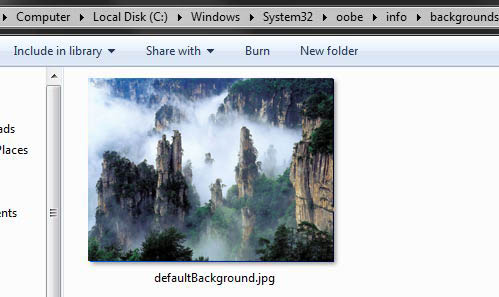
Step 5: Buka windows Explorer, lalu buka folder C:\Windows\System32\oobe.
Step 6: Buka folder info. (kalau tidak ditemukan anda bisa buat folder baru)
Step 7: buat folder baru dengan nama backgrounds didalam folder info.
Step 8: Ganti (Rename) nama gambar yang ingin anda gunakan sebagai walpeper login menjadi backgroundDefault.jpg lalu masukkan (Copy) ke folder backgrounds (gambar tidak melebihi ukuran 245KB).
logon-2
Kemudian Restart komputer anda, saat anda Merestart komputer maka anda sudah akan melihat hasilnya

Sabtu, 20 Desember 2014

Video DVD Maker FREE 3.29.0.74

Jika Anda mencari software, fleksibel dan mudah digunakan untuk-, ramping dan terfokus untuk pembuat DVD, Video DVD Maker akan memberikan keunggulan kompetitif ini. Serupa dengan perangkat lunak DVD authoring terbaik di kelasnya, Pembuat Video DVD memungkinkan pengguna biasa untuk mendapatkan output yang berkualitas, bahkan jika mereka tidak tahu seluk-beluk teknologi rekaman. Antarmuka intuitif menuntun Anda melalui seperangkat logis langkah-langkah untuk menangkap DVD output. Selain itu, harga tidak dapat mengalahkan! karena software ini gratis!
Software ini di rancang untuk kemudahan penggunaan. Tidak perlu harus menggunakan camcorder dan TV yang terhubung. Satu-satunya hal yang dibutuhkan untuk menciptakan sebuah DVD dan memasukkannya ke dalam pemutar DVD.

Program ini memungkinkan Anda untuk menangkap video dari perangkat berbagai video, termasuk TV tuner, kamera web, dvs, serta video diimpor dari file video, termasuk AVI, DivX, XviD, MP4, MPG, WMV, ASF, MOV. Anda dapat dengan mudah memainkan DVD-video di DVD player rumah Anda setelah pembakaran pada CD / DVD R / RW disk.
Selain itu, produk ini memiliki utilitas distributif dan bebas berukuran kecil sebagai program untuk membuat DVD Anda. Alur kerja langsung dan efisien antarmuka memandu Anda melalui langkah-langkah yang diperlukan untuk membuat DVD Anda. Video DVD Maker menjamin Anda mudah menciptakan video DVD, dengan kurva belajar minimal. Anda dapat mengganti satu DVD untuk TV besar dan sambungan camcorder.
Video DVD Maker Fitur Sekilas:
  1. Capture video dari perangkat video (kamera DV, kamera web, TV tuner, dll)
  2. Impor file video (AVI, DivX, XviD, MP4, MPG, WMV, ASF, MOV, FLV, dll)
  3. Burn untuk semua jenis media (CD R / RW, DVD + R / RW, DVD-R/RW, DVD DL, dll)
  4. antarmuka pengguna intuitif
  5. Freeware
Nama File : vdm_free.exe
File Size : 8,26 Mb
Download

 
Blogger Templates